Aplicación principal
La aplicacion principal esta pensada principalmente para visualización de datos excepto ciertos modulos especificos, aqui se permite generar reportes y graficos sobre los datos almacenados en el sistema.
En cuanto a la carga/modificacion/importacion de datos se realiza desde la seccion de administracion.
Iniciar sesión
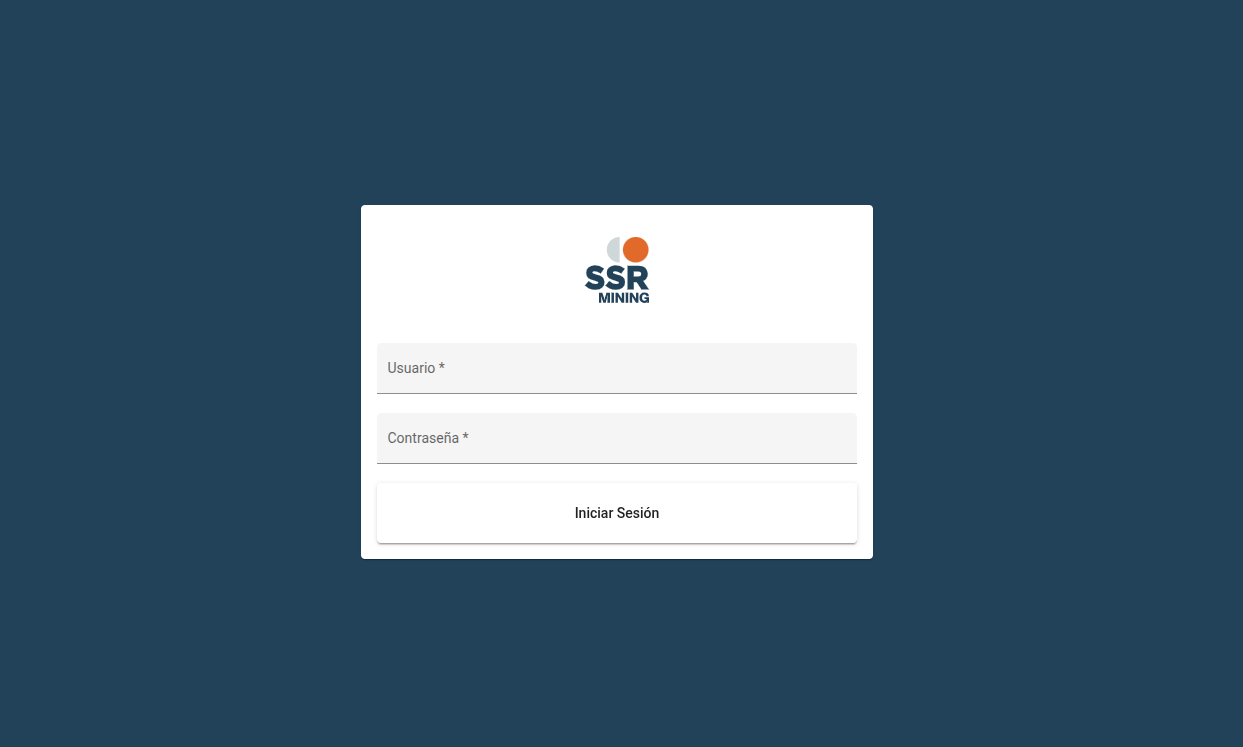
Para usar el tablero de control ambiental necesitamos tener una cuenta de usuario, para ello usar una ya existente o solicitarla a la persona encargada que nos generer una nueva cuenta.
ingresamos desde: https://tca-ssrm.com/#/account/login
Secciones
El aplicativo principal está dividido en diferentes secciones, cada una de ellas tiene un nombre específico y una descripción que nos ayudará a entender su funcionalidad, las secciones disponibles en la barra de navegación son las siguientes:
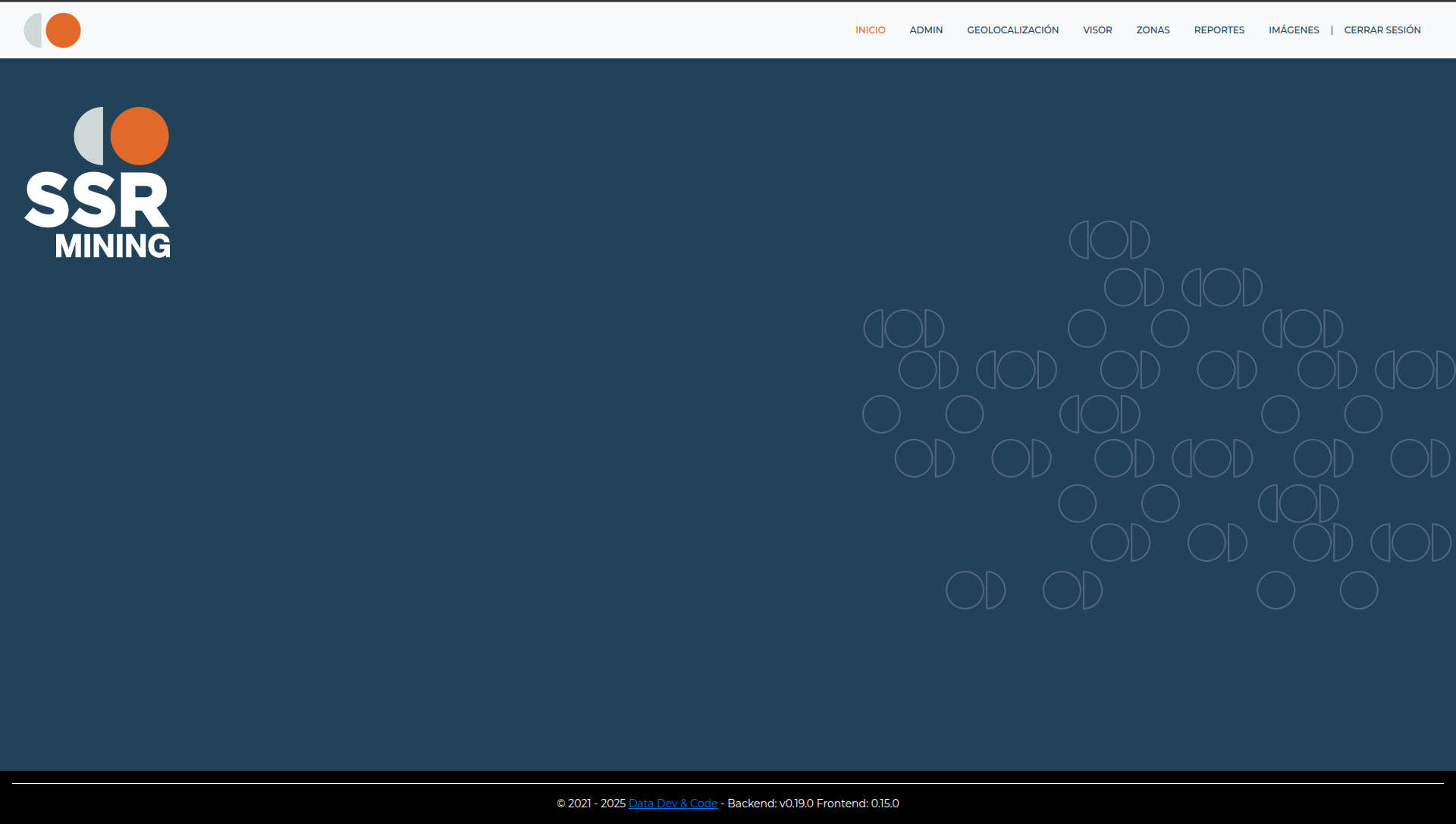
- HOME/INICIO: Pantalla principal o portada donde accedemos una vez iniciado session o seleccionamos una unidad de gestion.
- ADMIN: Sección donde accedemos para gestionar los datos de manera centralizada.
- GEOLOCALIZACIÓN: Sección donde podremos visualizar datos geoespaciales asociados a los diferentes puntos de muestreo y areas
- VISOR: Sección donde accedemos para visualizar los datos de manera individual.
- ZONAS: En caso de que la unidad de gestion tenga definidas zonas, en esta seccion podremos visualizar dicha información.
- REPORTES: Sección donde accedemos para generar diferentes tipos de reportes.
- IMAGENES: Sección donde accedemos para visualizar imágenes cargadas en el sistema.
- CERRAR SESSION: Como bien dice el nombre, esta opción nos permite cerrar la sesión del usuario actual.
Adicionalmente a la izquierda de la barra de navegación aparecera la actual unidad de gestion seleccionada, si no la tenemos seleccionada por defecto la primera ves que intentemos acceder a cualquier sección del sistema nos redireccionara al selector de unidades de gestion.
En el pie de pagina encontraras información sobre la version actual del sistema.
Importante
Acceder a diferentes secciones del sistema requiere de tener permisos de acceso, por lo puede que no tengas acceso a algunas secciónes, en ese caso podés acceder a la sección especifica que requieras contacta con el equipo de administración para que te otorguen los permisos necesarios.
Seleccionar un proyecto
Tanto el aplicativo principal como el administrador interno solo pueden acceder a los datos de un proyecto a la vez, por lo que la primera ves que ingresamos al sistema nos pedira que seleccionemos el proyecto sobre el cual trabajaremos:
Hacer click en el nombre del proyecto en la barra de navegación, esto nos redireccionara a la vista de seleccion de Proyectos
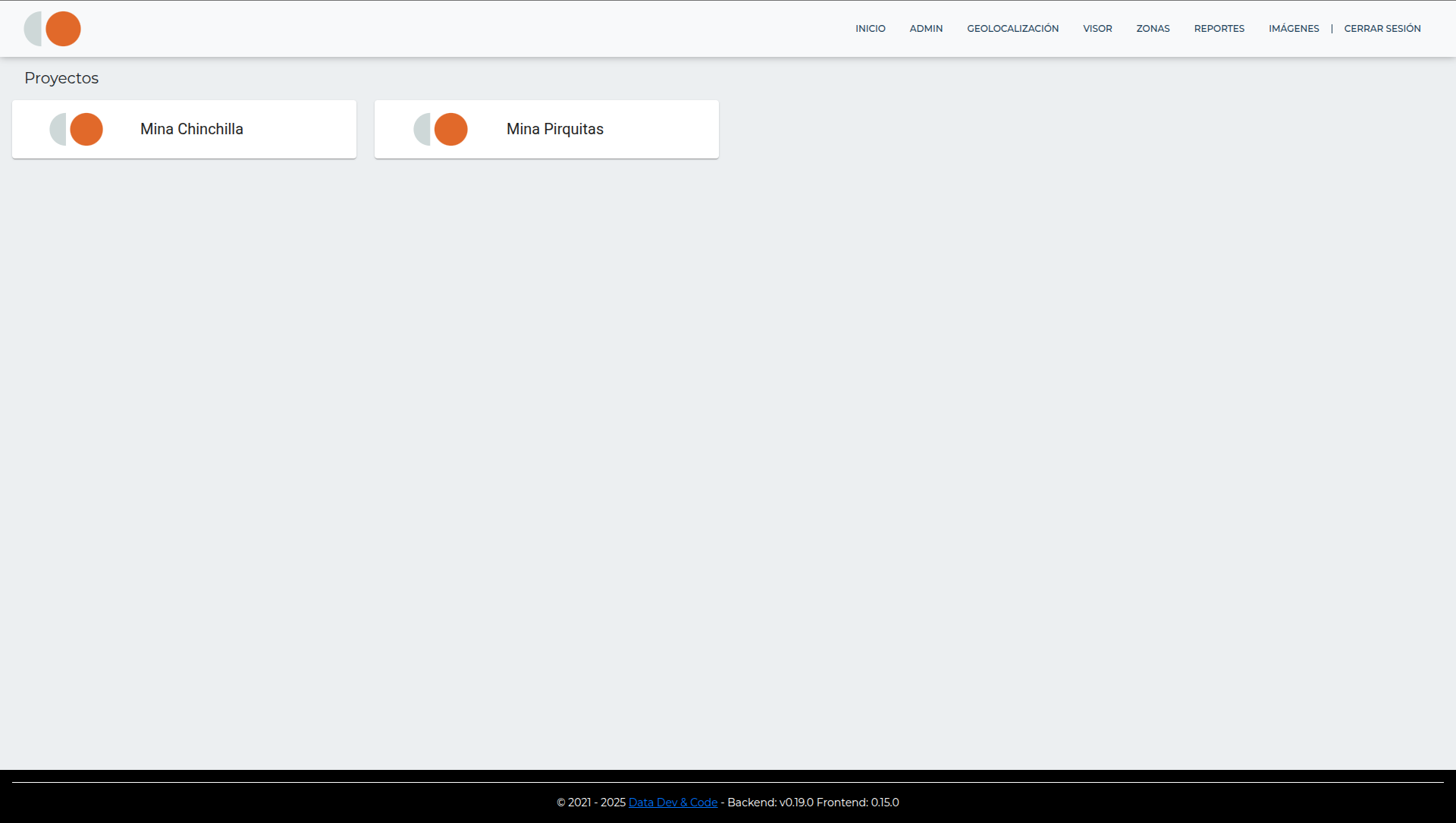
Hacemos click en el nombre del proyecto que deseemos trabajar, esto nos redireccionara a la vista de inicio de la aplicacion con los datos del mismo ya cargados.
Proyectos disponibles
Los proyectos disponibles para seleccionar dependeran de los permisos asignados a la cuenta de usuario, por lo que algunos usuarios solo tendran acceso a una o mas proyectos.
Información
No hace falta salir del sistema para cambiar el proyecto, el cambio de proyecto se puede hacer en cualquier que lo deseemos, solo debemos tener en cuenta que se perderan los datos y vista que no hayamos guardado en el proyecto actual.